 Ver.4 のマニュアルはこちら

セレサイトに関するサポート情報をご案内いたします。
ウィジウィグ機能を使った作成済みページの編集方法を解説します。
![ウィジウィグ機能を使った作成済みページの編集方法[8]](http://support.selesite.com/cms_manual/wysiwyg8_view.gif)
 【画像の挿入・編集】
画像の挿入/編集から画像の回り込みを設定します。
 【区切り線】
画像の回り込みを解除します。
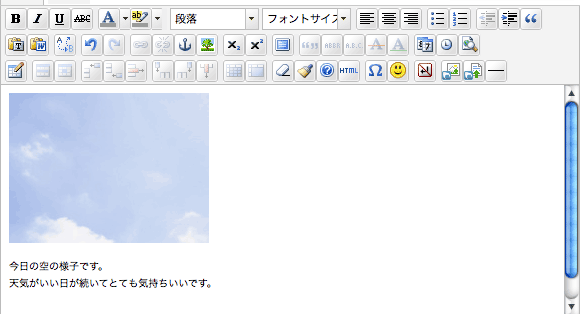 画像を選択し、アイコンまたは右クリックで「画像の挿入/編集」を選択します。上部タブメニューの「表示」をクリックします。
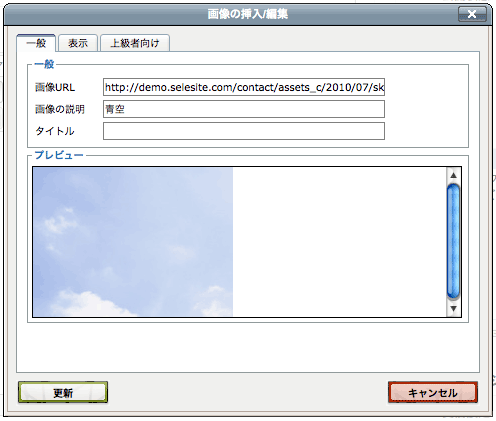 上部タブメニューの「表示」をクリックします。
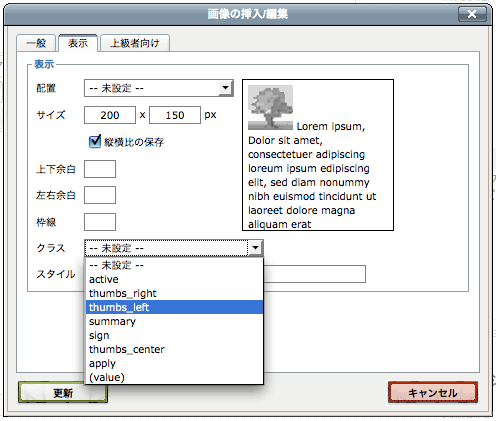 「クラス」のコンボボックスから
「thumbs_left」を選択し、「更新」ボタンをクリックします。
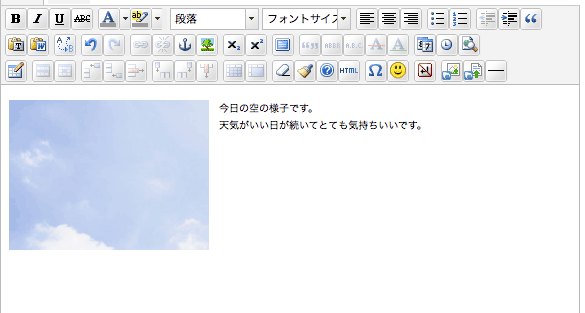 「クラス」にて「thumbs_right」を
選択すると、画像とテキストが左右反
対に配置されます。
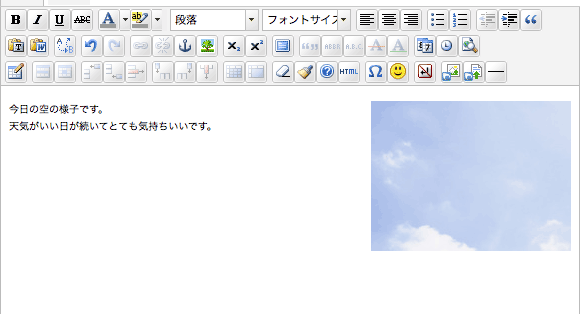 「クラス」にて「thumbs_right」選択すると、画像と対に配置されます。回り込みをした場合は、必ず「区切り
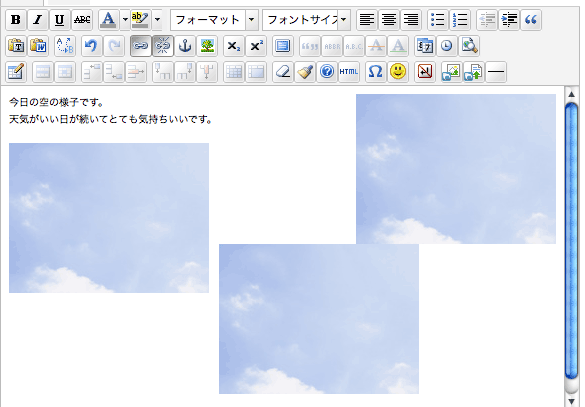 回り込みを解除しないと左図のようにページのレイアウトが崩れます。